Sometimes we have to be able to fill the data in a different database tables. For example, the data in the table in the database that is now being used accidentally deleted, this is one of the terrible things that could happen to a programmer, to overcome it we can use the database backup to restore the data, although not all data can be restored , but a minimum of 90% or 95% of the data can be restored if we have a database backup, but otherwise it would be difficult to overcome, or even can not be at all: D.
To fill the data in different tables database in Sql Server 2008, code is essentially as follows:
Insert Into [database name]. [Dbo]. [Table Name]
Select * From [database name]. [Dbo]. [ The table name]
Example:
Insert Into RunningDatabase.dbo.Patient
Select * From BackupDatabase.dbo.Patient
30 July 2016
29 July 2016
How To Execute a Stored Procedure in Sql Server 2008
Sometimes there are moments when we have to reexecute a Stored Procedure in SQL Server, for example due to an error on the line before the Stored Procedure executed that causes the data that should be inserted through the Stored Procedure be entered. Let's say this happened in the case which led to the registration module registration fails. One way to do this is by executing back Stored Procedure that have not been executed, but of course before must be identified first Stored Procedures are not being executed. The easiest way to execute a Stored Procedure is to use strored Execute feature in SQL Server Management Studio.
1. Right-click in the Object Explorer, select Execute Stored Procedure

2. Fill in the value for each parameter.

3. Click OK, SQL Server Management stuido will immediately generate the code to execute Stored Procedures complete with pre-loaded parameter value already filled out before us and the code will be directly executed
1. Right-click in the Object Explorer, select Execute Stored Procedure


3. Click OK, SQL Server Management stuido will immediately generate the code to execute Stored Procedures complete with pre-loaded parameter value already filled out before us and the code will be directly executed
23 July 2016
Implementasi SIMRS di RSUD Tulungagung
Assalamualaikum
Pada postingan kali ini penulis ingin berbagi foto-foto ketika penulis melakukan implementasi SIMRS modul Pendaftaran Rawat Jalan plus Bridging BPJS di RSUD Tulungagung pada hari kedua. Berikut foto-fotonya.


Pada postingan kali ini penulis ingin berbagi foto-foto ketika penulis melakukan implementasi SIMRS modul Pendaftaran Rawat Jalan plus Bridging BPJS di RSUD Tulungagung pada hari kedua. Berikut foto-fotonya.


SQL Server 2008 Membuat Query Update Menggunakan Query Designer
SQL Server 2008 memiliki fitur Query Designer, fitur ini digunakan untuk membuat query secara visual. Dengan menggunakan fitur ini pembuatan sebuah query akan lebih mudah dan lebih cepat. Pada tulisan kali ini penulis akan memberikan contoh bagaimana membuat sebuah query update menggunakan Query Designer. Query yang akan penulis buat adalah query untuk melakukan update pada sebuah tabel yang mana value updatenya diambil dari tabel lain. Pada contoh ini tabel yang akan diupdate adalah tabel Pasien dan value updatenya diambil dari tabel tbPasien. Field yang akan diupdate pada tabel Pasien adalah NoIdentitas dan Field sumber value dari tabel tbPasien adalah cNoKTPSIM. Berikut langkah-langkahnya.
1. Klik kanan pada query editor, pilih Query Designer.

2. Pada window Add Table, pilih tabel yang akan diupdate dan tabel yang menjadi sumber valuenya


4. Pada window update table pilih tabel yang akan diupdate valuenya

5. Kemudian centang field NoIdentitas pada tabel Pasien, kemudian ketik pada kolom New Value dengan cNoKTPSIM
6. Klik OK. Setelah itu akan muncul query update di query editor

1. Klik kanan pada query editor, pilih Query Designer.

2. Pada window Add Table, pilih tabel yang akan diupdate dan tabel yang menjadi sumber valuenya

3. Hubungkan primary key kedua tabel tersebut, kemudian klik kanan pada area yang kosong, kemudian pilih Change Type->Update

4. Pada window update table pilih tabel yang akan diupdate valuenya

5. Kemudian centang field NoIdentitas pada tabel Pasien, kemudian ketik pada kolom New Value dengan cNoKTPSIM
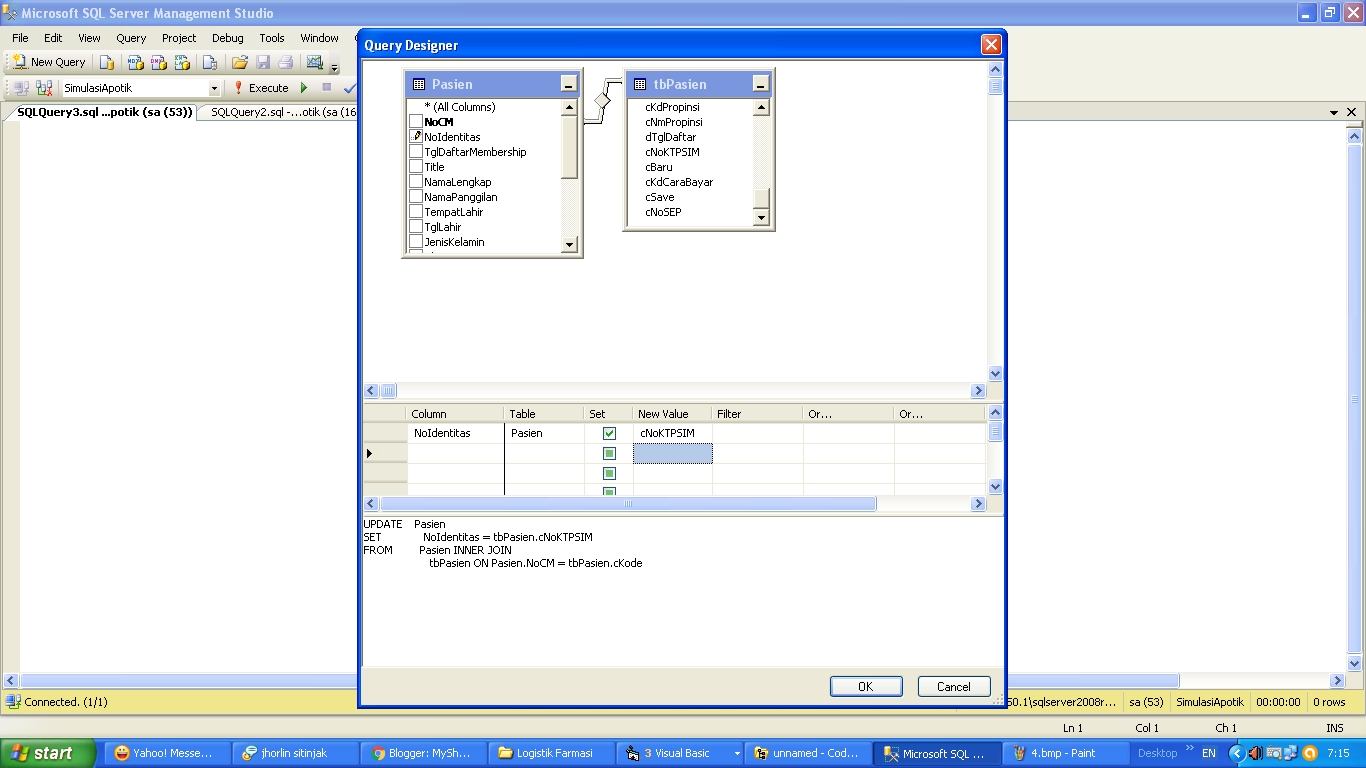
6. Klik OK. Setelah itu akan muncul query update di query editor

10 June 2016
Kenapa saya sangat suka komputer?
Saya tidak begitu yakin kenapa saya sangat suka komputer. Tapi sejak kecil saya sudah tertarik dengan hal-hal yang berbau teknologi, apalagi dengan komputer. Setiap kali ada iklan mengenai komputer, setiap menonton film yang berbau teknologi terutama yanga ada hubungannya dengan komputer saya merasa sangat tertarik. Ada perasaan yang berbeda ketika saya melihat komputer. Sepertinya saya sudah jatuh cinta dengan komputer sejak kecil. Tapi saya tidak tahu alasannya kenapa saya bisa suka dengan komputer.
Ketika kelas 6 saya diminta ayah saya untuk kursus bahasa inggris. Saya sempat menolak karena saya inginnya kursus komputer. Tapi orangtua saya berhasil membujuk saya, kata mereka, "Komputer itu didalamnya pake bahasa inggris, kalau kamu ingin bisa komputer kamu harus bisa bahasa inggris dulu". Akhirnya saya mau untuk kursus bahasa inggris terlebih dahulu. Kebetulan di tempat kursus saya selain ada kursus bahasa inggris juga ada kursus komputer. Setiap kali istirahat saya selalu melihat di jendela menonton orang-orang yang kursus komputer, sambil membayangkan saya berada di posisi mereka, memegang benda yang sangat saya sukai, walaupun hanya menghayal tapi itu sangat menyenangkan. Setiap kali pulang kursus, saya selalu merengek minta dibelikan komputer ke Ibu saya, tapi pada waktu itu harga komputer masih mahal, dan ibu saya masih belum bisa membelikannya.
Menjelang lulus SMP saya sempat bingung apakah mau melanjutkan ke SMA atau SMK. Kalau saya inginnya masuk SMK, agar belajarnya bisa fokus pada satu kemampuan, karena SMK memang ditujukan utnuk mendidik siswanya agar punya kemampuan khusus di bidang tertentu, tidak seperti SMA, yang walaupun sudah ada pembagian seperti Jurusan IPS, IPA, Bahasa dan lain-lain, tapi itu masih "Ngambang". Akhirnya Ayah saya memasukkan saya ke SMKN 4 Bandung, saat masuk SMK ini lah saya pertama kali dibelikan komputer oleh orangtua saya, walaupun komputer bekas, tapi saya sangat bahagia. Saya masuk jurusan Rekayasa Perangkat Lunak. Saya mulai tahu bahwa dunia komputer itu sangat luas. Di SMKN 4 ini lah saya mulai belajar yang namanya bahasa pemrograman untuk membuat program komputer. 4 tahun saya sekolah di SMKN 4 Bandung, tapi saya masih bingung kenapa saya bisa sangat suka dengan komputer.
Setelah lulus dari SMKN 4 Bandung, saya tidak langsung kuliah karena tidak punya biaya untuk kuliah. Saya menganggur dulu satu tahun, setelah itu saya masuk Universitas Bale Bandung(UNIBBA) jurusan Teknik Informatika, saya kuliah 4 tahun disini dan masih tetap belum menemukan jawaban kenapa saya suka dengan komputer. Setelah lulus dari SMKN 4 bandung, saya langsung melamar kerja, setelah melamar ke beberapa tempat akhinya saya diterima di Jasamedika Saranatama sebagai Programmer VB 6.0, ketika wawancara terakhir orang yg mewawancarai saya menanyakan kepada saya kenapa saya menyukai komputer, dan lagi-lagi saya tidak bisa menjawabnya.
Pada waktu hampir satu tahun bekerja di Jasamedika, saya menemukan semacam kesenangan ketika membuat sebuah program, lebih tepatnya saat melakukan debugging, rasanya seperti menjadi detektif, mencari siapa tersangka pembunuhan dan memecahkan kasus. Hal itu benar-benar menyenangkan karena saya juga selain suka komputer sangat suka dengan teka-teki dan memecahkan misteri, teka-teki dan misteri selalu membuat saya tertantang untuk memecahkannya. Setelah menyadari itu, ketika ditanya kenapa suka dengan komputer saya akan menjawab, karena dengan komputer saya bisa membuat program komputer, dan dalam proses membuat program tersebut, banyak sekali teka-teki dan misteri yang harus dipecahkan.
Ketika kelas 6 saya diminta ayah saya untuk kursus bahasa inggris. Saya sempat menolak karena saya inginnya kursus komputer. Tapi orangtua saya berhasil membujuk saya, kata mereka, "Komputer itu didalamnya pake bahasa inggris, kalau kamu ingin bisa komputer kamu harus bisa bahasa inggris dulu". Akhirnya saya mau untuk kursus bahasa inggris terlebih dahulu. Kebetulan di tempat kursus saya selain ada kursus bahasa inggris juga ada kursus komputer. Setiap kali istirahat saya selalu melihat di jendela menonton orang-orang yang kursus komputer, sambil membayangkan saya berada di posisi mereka, memegang benda yang sangat saya sukai, walaupun hanya menghayal tapi itu sangat menyenangkan. Setiap kali pulang kursus, saya selalu merengek minta dibelikan komputer ke Ibu saya, tapi pada waktu itu harga komputer masih mahal, dan ibu saya masih belum bisa membelikannya.
Menjelang lulus SMP saya sempat bingung apakah mau melanjutkan ke SMA atau SMK. Kalau saya inginnya masuk SMK, agar belajarnya bisa fokus pada satu kemampuan, karena SMK memang ditujukan utnuk mendidik siswanya agar punya kemampuan khusus di bidang tertentu, tidak seperti SMA, yang walaupun sudah ada pembagian seperti Jurusan IPS, IPA, Bahasa dan lain-lain, tapi itu masih "Ngambang". Akhirnya Ayah saya memasukkan saya ke SMKN 4 Bandung, saat masuk SMK ini lah saya pertama kali dibelikan komputer oleh orangtua saya, walaupun komputer bekas, tapi saya sangat bahagia. Saya masuk jurusan Rekayasa Perangkat Lunak. Saya mulai tahu bahwa dunia komputer itu sangat luas. Di SMKN 4 ini lah saya mulai belajar yang namanya bahasa pemrograman untuk membuat program komputer. 4 tahun saya sekolah di SMKN 4 Bandung, tapi saya masih bingung kenapa saya bisa sangat suka dengan komputer.
Setelah lulus dari SMKN 4 Bandung, saya tidak langsung kuliah karena tidak punya biaya untuk kuliah. Saya menganggur dulu satu tahun, setelah itu saya masuk Universitas Bale Bandung(UNIBBA) jurusan Teknik Informatika, saya kuliah 4 tahun disini dan masih tetap belum menemukan jawaban kenapa saya suka dengan komputer. Setelah lulus dari SMKN 4 bandung, saya langsung melamar kerja, setelah melamar ke beberapa tempat akhinya saya diterima di Jasamedika Saranatama sebagai Programmer VB 6.0, ketika wawancara terakhir orang yg mewawancarai saya menanyakan kepada saya kenapa saya menyukai komputer, dan lagi-lagi saya tidak bisa menjawabnya.
Pada waktu hampir satu tahun bekerja di Jasamedika, saya menemukan semacam kesenangan ketika membuat sebuah program, lebih tepatnya saat melakukan debugging, rasanya seperti menjadi detektif, mencari siapa tersangka pembunuhan dan memecahkan kasus. Hal itu benar-benar menyenangkan karena saya juga selain suka komputer sangat suka dengan teka-teki dan memecahkan misteri, teka-teki dan misteri selalu membuat saya tertantang untuk memecahkannya. Setelah menyadari itu, ketika ditanya kenapa suka dengan komputer saya akan menjawab, karena dengan komputer saya bisa membuat program komputer, dan dalam proses membuat program tersebut, banyak sekali teka-teki dan misteri yang harus dipecahkan.
08 June 2016
VB 6.0, Split
Split digunakan untuk memisahkan string berdasarkan tanda pemisah yang telah ditentukan. String-string yang dipisahkan,
masing-masing disimpan dalam suatu elemen array, banyaknya elemen array yang dihasilkan tergantung berapa banyak string yang dipisahkan.
Contoh penggunaan split

Dim arrTmp() As String
Dim i As Integer

Private Sub Command1_Click()
    Label1.Caption = ""

    arrTmp = Split(Text1.Text, ";") 'Tanda titik koma digunakan sebagai tanda untuk memisahkan string

    For i = LBound(arrTmp) To UBound(arrTmp)
        Label1.Caption = Label1.Caption & "" & arrTmp(i) & vbCrLf
    Next i

End Sub

15 March 2016
Input di Cell Flexgrid

Dim baris, kolom As Integer 'Untuk menyimpan informasi baris dan kolom yang dipilih user
Dim i, j As Integer 'Untuk keperluan looping

Private Sub cbTes_KeyPress(KeyAscii As Integer)
    If KeyAscii = 13 Then
        'Isi kolom flexgrid sesuai isi teks combo yang dipilih
        Call isiFlexGrid

        'Combo dihide dulu
        cbTes.Visible = False

        'Jika baris dan kolom yang dipilih adalah baris dan kolom yang terakhir
        If flexTes.Row = flexTes.Rows - 1 And flexTes.Col = flexTes.Cols - 1 Then
            'Cek, apakah ada kolom yang belum terisi
            For i = 1 To flexTes.Col
                If flexTes.TextMatrix(flexTes.Row, i) = "" Then Exit Sub 'Jika ada kolom yang belum terisi, maka jangan buat baris baru
            Next i

            'Buat baris baru
            flexTes.Rows = flexTes.Rows + 1

            'Pindah fokus ke baris yang baru
            flexTes.Row = flexTes.Row + 1

            'Pindah fokus ke kolom pada baris yang baru
            flexTes.Col = 1

            'Fungsi untuk seolah-olah tombol panah bawah keyboard ditekan
            'Ini berguna ketika baris flexgrid sudah mencapai batas bawah flexgrid, maka baris paling atas seolah-olah akan dihide
            'sehingga posisi baris yang baru akan dinaikkan agar lebih kelihatan
            SendKeys "{DOWN}"

        'Jika kolom yang dipilih adalah kolom yang terakhir tetapi barisnya bukan baris terakhir(baris-baris sebelum baris yang terakhir)
        ElseIf flexTes.Col = flexTes.Cols - 1 And flexTes.Row < flexTes.Rows - 1 Then
            'Pindah ke baris berikutnya(tidak membuat baris baru, tetapi pindah ke baris berikutnya)
            flexTes.Row = flexTes.Row + 1

            'Pindah ke kolom berikutnya
            flexTes.Col = 1

        Else
            'Pindah ke kolom berikutnya
            flexTes.Col = flexTes.Col + 1
        End If


    End If
End Sub


Private Sub flexTes_KeyDown(KeyCode As Integer, Shift As Integer)
    'Jika ditekan tombol ennter
    If KeyCode = 13 Then
        'Tampilkan combobox
        Call tampilCombo

    'Jika ditekan tombol delete
    ElseIf KeyCode = vbKeyDelete Then
        'Tidak boleh melakukan hapus pada baris yang merupakan satu-satunya baris yang tersisa
        If flexTes.Rows = 2 Then Exit Sub

        'Hapus baris yang dipilih
        flexTes.RemoveItem flexTes.Row
    End If

End Sub

Private Sub Form_Load()
    'Default combobox dihide dulu
    cbTes.Visible = False

    'Tambahkan item(daftar isi) combobox
    cbTes.AddItem "Item 1"
    cbTes.AddItem "Item 2"

    'Setting flexgrid
    Call setGrid
End Sub

Private Sub tampilCombo()

    cbTes.Visible = True

    'Inisialisasi default koordinat kiri dan atas combo
    cbTes.Left = flexTes.Left 'Koordinat kiri combo disamakan dengan koordinat kiri flexgrid
    cbTes.Top = flexTes.Top 'Koordinat atas combo disamakan dengan koordinat atas flexgrid

    'Looping untuk menentukan koordinat kiri combo
    'Jika kita memilih kolom ke 3, maka looping akan dilakukan mulai dari kolom ke 0 sampai kolom ke 2
    For i = 0 To flexTes.Col - 1
        cbTes.Left = cbTes.Left + flexTes.ColWidth(i) 'Pada setiap looping koordinat kiri combo akan ditambah dengan lebar cell
    Next i

    'Looping untuk menentukan koordinat atas combo
    'Jika kita memilih baris ke 3, maka looping akan dilakukan mulai dari baris ke 0 sampai baris ke 2
    For j = 0 To flexTes.Row - 1
        cbTes.Top = cbTes.Top + flexTes.RowHeight(j) 'Pada setiap looping koordinat atas combo akan ditambah dengan tinggi cell
    Next j


    '***Setelah melakukan kedua looping diatas, combo akan berada pada koordinat atas dan kiri kolom yang dipilih***

    'Jika baris paling atas yang nampak di grid merupakan baris yang lebih dari baris ke 1, koordinat top dari cbTes dikurangi akumulasi lebar baris-baris
    'sebelum baris paling atas yang nampak di grid
    If flexTes.TopRow > 1 Then
        cbTes.Top = cbTes.Top - ((flexTes.TopRow - 1) * flexTes.RowHeight(1))
    End If

    'Munculkan combo yang sebelumnya dihide
    cbTes.Visible = True

    'Sesuaikan lebar combo dengan lebar cell yang dipilih
    cbTes.Width = flexTes.ColWidth(flexTes.Col)

    'Fokus ke combo
    cbTes.SetFocus

End Sub

Private Sub setGrid()
    'Setting baris dan kolom flexgrid
    flexTes.Rows = 2 '2 baris
    flexTes.Cols = 4 '4 kolom

    'Lebar untuk kolom 0 langsung dipatok 500
    'Kolom 0 akan diisi nomor baris
    flexTes.ColWidth(0) = 500

    'Teks akan ditaruh ditengan-tengah kolom
    flexTes.ColAlignment(0) = flexAlignCenterCenter

    'Judul baris ke 0 pada kolom ke 1,2 dan 3
    flexTes.TextMatrix(0, 1) = "Kolom 1"
    flexTes.TextMatrix(0, 2) = "Kolom 2"
    flexTes.TextMatrix(0, 3) = "Kolom 3"

    'Inisialisasi awal lebar flexgrid
    flexTes.Width = 0

    'Looping untuk menentukan lebar flexgrid agar sesuai dengan lebar seluruh cell
    For i = 0 To flexTes.Cols - 1
        flexTes.Width = flexTes.Width + flexTes.ColWidth(i)
    Next i

    'Menambah lebar flexgrid agar ada celah sedikit pada ujung sebelah kanannya
    flexTes.Width = flexTes.Width + 100


End Sub

Private Sub isiFlexGrid()
    'Informasi baris yang dipilih user disimpan di variabel baris
    baris = flexTes.Row

    'Informasi kolom yang dipilih user disimpan di variabel kolom
    kolom = flexTes.Col

    'Beri nomor Pada setiap baris pada kolom ke 0
    flexTes.TextMatrix(baris, 0) = flexTes.Row

    'Pada baris dan kolom yang dipilih user, setelah user melakukan enter, akan diisi dengan teks dari combo
    flexTes.TextMatrix(baris, kolom) = cbTes.Text
End Sub
Subscribe to:
Posts (Atom)